
Tableauダッシュボードを動的ゾーン表示で切替える方法【完全ガイド】

この記事の結論
Tableauの動的ゾーン表示機能(Dynamic Zone Visibility)を使えば、同じデータセットのまま、ダッシュボード上で複数のビジュアライズを自由に切り替えられます。本記事では、パラメータと計算フィールドを組み合わせたシートの表示切替の設定手順を5ステップで図解し、アンケート集計や役職別の表示出し分けといった活用シーンまで解説します。特別な開発は不要で、すぐに実践できる内容です。
ダッシュボードを作成する際、同じデータを異なる切り口で分析することがあります。たとえば、チャートの種類を変えたり、指標の見方を変えたりすることで、異なるインサイトを得ることができます。これにより、データから多面的な視点で情報を引き出すことが可能になります。
この記事ではTableauのダッシュボードに表示したシートの表示切り替え方法と動的ゾーン表示機能について解説します。
Tableauの基本機能や導入メリットについて詳しく知りたい方は、こちらの解説記事をご覧ください。
▶ Tableau(タブロー)とはデータ分析を簡単にするBIツール!特徴・料金を徹底解説
https://www.sora-michi.co.jp/blog/7329
目次
動的ゾーン表示機能(Dynamic Zone Visibility)の活用方法
Tableauの公式データセットSuperStoreを例にとってみましょう。
カテゴリ別の売上分析を行う際、各サブカテゴリの売上への寄与を理解するために、横棒グラフと縦棒グラフの両方で確認したり、実数と割合を切り替えて分析したいといったニーズが出てくるかもしれません。
こうした場合、Tableauの動的ゾーン表示機能(Dynamic Zone Visibility) を活用することで、ダッシュボード内で一つのデータセットを使い、複数のビジュアライズを自由に切り替えることができます。これにより、ユーザーは必要に応じて異なる視点からデータを分析し、迅速にインサイトを得ることができます。
以下の動画では、Dynamic Zone Visibilityの実際の使用例を確認できます。
アンケート集計での活用方法
その他の利用シーンとして、アンケート集計が挙げられます。 単一回答、マトリックス回答、順位法など異なるデータ形式に対応する際、Dynamic Zone Visibilityを使ってパターンを事前に作成しておけば、設問の切り替えだけで見たいビジュアライズに瞬時にアクセスできます。これにより、集計作業を効率化し、分析結果を迅速に得ることができます。
Dynamic Zone Visibilityを活用することで、ダッシュボードはより柔軟でインタラクティブなものになり、ユーザーは必要な情報を効果的に抽出しやすくなります。この機能は、多様なデータ分析ニーズに応え、より豊かなインサイトを提供するための強力なツールとなるでしょう。
Dynamic Zone Visibilityの作り方
Step1:見せたいビジュアライズパターンに合わせてシートを作成
例えば今回の例だと、計4パターンを作りたいため、予めシートを4つ作成します。
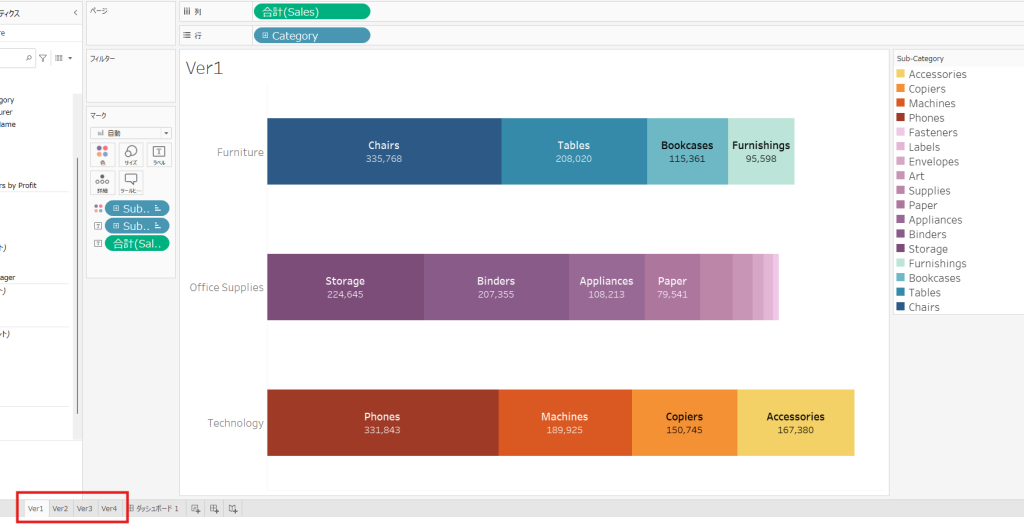
※作りたいチャート種類に合わせてシートを作成
Step2:表示パターンを保持するパラメータを作成
次はパラメータを新規作成し、データ型を「文字列」にし、パターン数に合わせて、値のところに「Ver1」~「Ver4」まで入力します。
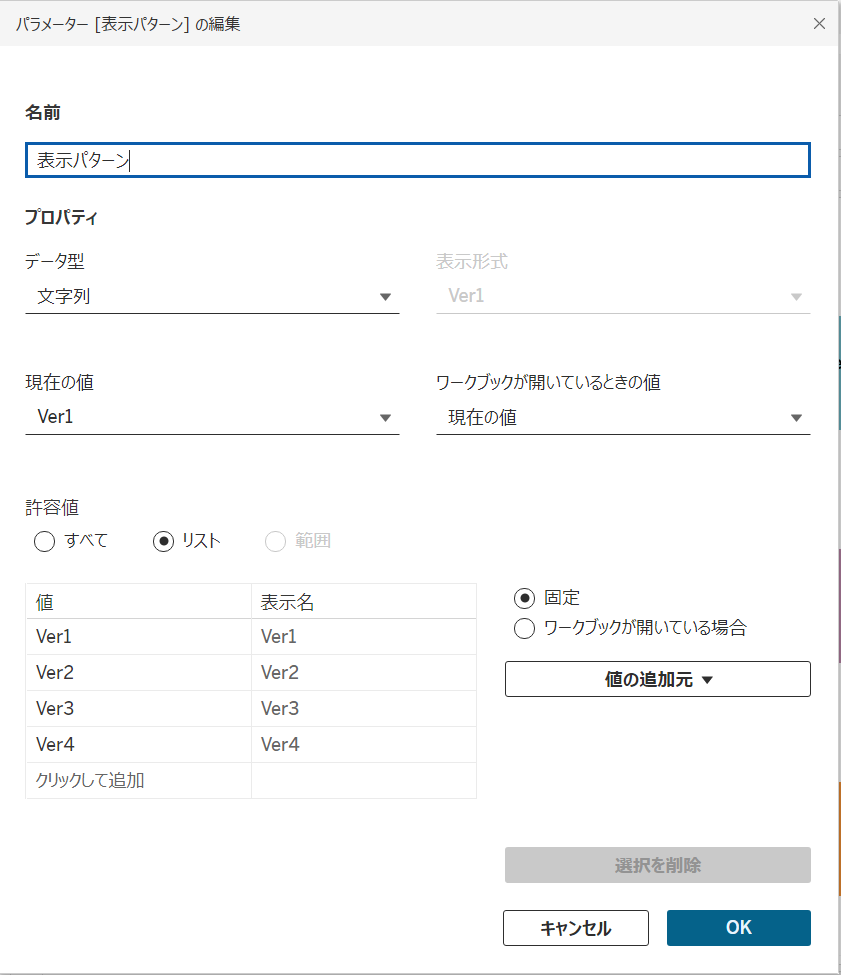
※表示パターンのパラメータを作成
Step3:制御するための計算フィールドを作成
パターン数に合わせて、それぞれ計算フィールドを作成します。
[表示パターン]=’Ver1′
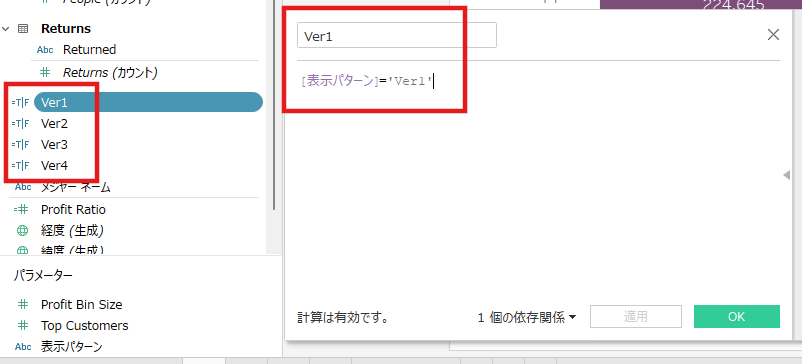
ここで一つずつ作成する理由は、動的ゾーン表示機能は現在サポートしているデータ形式が少なく、よく使われるのはブール値となります。
Step4:シートを配置
ダッシュボードを新規に作成し、水平コンテナに4つのシートを配置
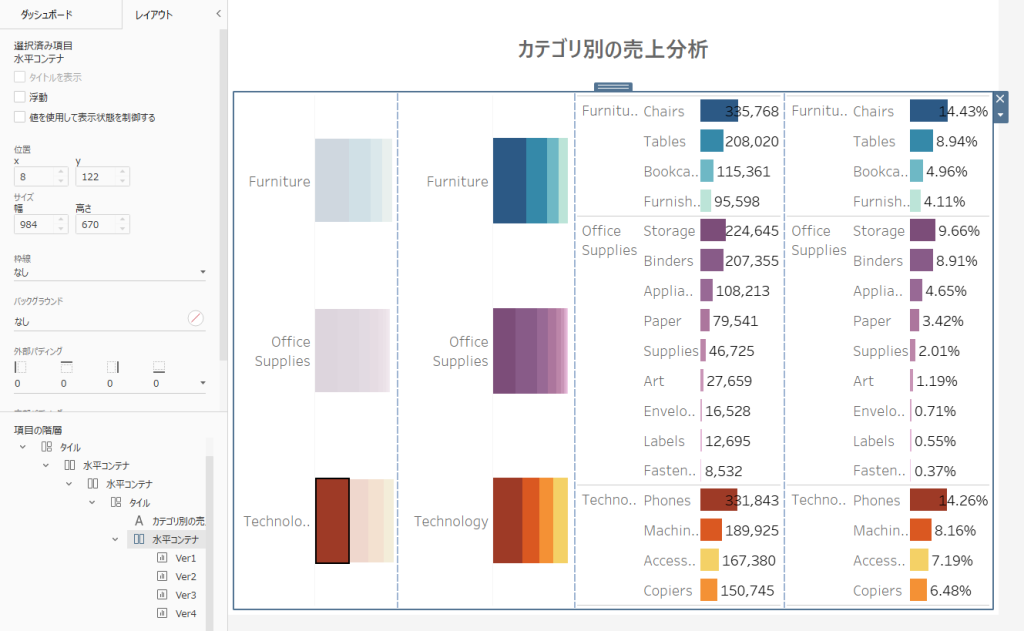
※水平コンテナにシートを配置
Step5:フィールド選択
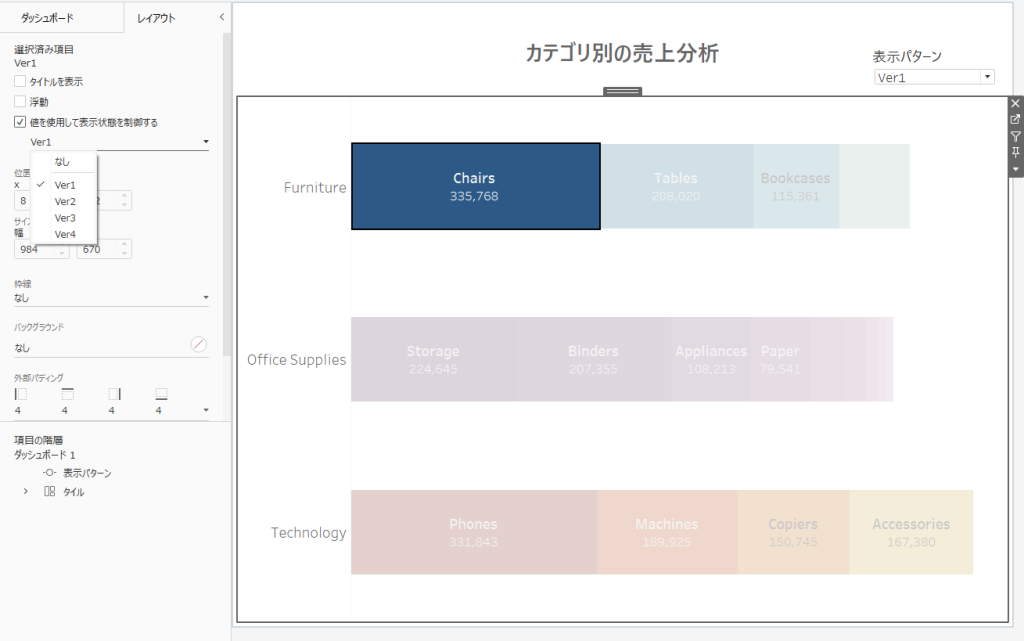
最後は各シートのレイアウトのところで「値を利用して表示状態を制御する」ところに該当計算フィールドを選べば完成です。
ここでより具体的な操作方法は冒頭の動画をご覧ください。
動的ゾーン表示機能のご紹介
Dynamic Zone Visibilityとは何か
Dynamic Zone Visibility(動的ゾーン表示)とは、ダッシュボード上の特定の要素(ゾーン)の表示・非表示を、データやユーザーの操作に応じて自動的に切り替えることができる機能です。これにより、ダッシュボードをより柔軟かつインタラクティブに利用できるようになります。
できること
ダッシュボードには、データを視覚化するためのさまざまな要素(グラフ、テキスト、画像など)が含まれています。Dynamic Zone Visibilityを使うと、以下のようなことが可能になります。
- 条件に応じた表示/非表示:
- 特定のデータ値やパラメーターに基づいて、あるグラフやテキストが表示されるかどうかを決定できます。
- 例えば、売上が一定の値を超えた場合のみ、詳細な分析グラフを表示することができます。
- ユーザー操作に応じた表示/非表示:
- ユーザーがボタンをクリックしたり、特定のデータポイントを選択したりすることで、関連する情報を表示または非表示にすることができます。
- 例えば、ダッシュボード上のボタンをクリックすると、詳細な説明が表示されるといったインタラクションが可能です。
利用シーン
- 役職ごとのカスタマイズ:
- 会社の経営者向けには全体の概要を、部門のリーダー向けには詳細な部門ごとのデータを表示するといった具合に、ユーザーの役職や権限に応じて表示内容を変えることができます。
- 段階的なデータの開示:
- 初めに概要だけを表示し、ユーザーが詳細を知りたい場合にクリックすることで、追加の情報が表示されるようにすることで、ダッシュボードを見やすく整理された状態に保つことができます。
Tableauの基本機能や導入メリットについて詳しく知りたい方は、こちらの解説記事をご覧ください。
▶ Tableau(タブロー)とはデータ分析を簡単にするBIツール!特徴・料金を徹底解説
https://www.sora-michi.co.jp/blog/7329
まとめ
Dynamic Zone Visibilityを使うことで、ダッシュボードはよりダイナミックで使いやすくなります。表示する情報をユーザーや状況に応じて柔軟に変えることができるため、必要な情報を効率的に提供しつつ、視覚的に整理されたダッシュボードを維持することができます。この機能は、複雑なデータを扱う際や、さまざまなユーザーグループに対応するダッシュボードに特に有効です。



Tableauで、データを
読み解く
複雑なデータを直感的に可視化。
分析や共有をスムーズに進めます。
Tableauの動的ゾーン表示に関するQ&A
- 動的ゾーン表示(Dynamic Zone Visibility)とは何ですか?
-
ダッシュボード上の要素の表示・非表示を、データやユーザーの操作に応じて切り替えられる機能です。
同じデータセットのまま、複数のビジュアライズを自由に切り替えられます。
- どんな場面で役立ちますか?
-
同じデータを横棒・縦棒グラフや実数・割合など、異なる切り口で見たいときに役立ちます。
アンケート集計で設問形式を切り替える用途でも活用できます。
- 設定は難しいですか?
-
シート作成からフィールド選択まで、5つのステップで設定できます。
パラメータと計算フィールドを作り、各シートのレイアウトで指定するだけです。
- 計算フィールドはどんなデータ形式を使いますか?
-
ブール値(真偽値)を使うのが一般的です。
動的ゾーン表示は対応するデータ形式が少ないため、パターンごとに1つずつ作成します。
- 具体的にどんな使い方ができますか?
-
役職ごとの表示内容の出し分けや、段階的なデータ開示ができます。
経営者には全体の概要、部門リーダーには詳細データを表示するといった使い分けが可能です。
この記事を書いた人

冉 蘭驪
事業本部 グロース領域部
2012年、トヨタ中国投資有限会社に入社し、HP/SNS全般を担当。
2018年株式会社リクルートに入社。じゃらん遊びのPOとしてプロダクト戦略からデータ分析、施策推進まで従事。リクルートの新規事業提案制度のRINGにて旅行の新規事業を提案し、優勝。
プロダクト戦略、新規事業開発、UI/UX・機能開発、リサーチ・データ分析に精通。旅行やSaasなどのドメイン知識も豊富。



new-1024x576.jpg)

new-300x169.jpg)
関連記事
-
 「KARTE」の機能を活用したNarrative Tracking(ナラティブ・トラッキング)分析を解説
 -
KARTEを使ってWebサイトを改善!ABテスト機能をご紹介
-
BIツールの「ダッシュボード」の重要性とは? 構築のポイントや注意点を徹底解説!
-
会話型KPIダッシュボードの実現: Snowflake×Streamlit×Claudeの最強組み合わせ
-
ユーザー情報変数を利用して、CXを改善するための技術検証を実施してみた話
-
プロから学ぶ!KARTE講座「KARTEでできること」「導入のメリット可視化する仕組み」
【YouTube動画まとめ記事】 -
GA4データをTableauで可視化する方法|接続手順と活用例
-
KARTE Blocksの魅力とは?特長・メリットと活用シーンを徹底解説