【超簡単】Facebook広告のドメイン認証のやり方

この記事の結論
Facebook広告のドメイン認証とは、ドメインの所有者であることをMetaに証明するための設定です。必須ではありませんが、不正利用の防止・アカウントの信頼性確保・広告パフォーマンスへの悪影響を防ぐ3つの理由から、広告出稿を行うなら設定しておくことを推奨します。作業自体は短時間で完了でき、手順もシンプルです。
Facebook広告のドメイン認証とは、ドメイン所有者であることを媒体に認識してもらうための設定のことです。
設定自体は任意となりますが、セキュリティ対策や広告パフォーマンスへの影響も考えると、広告出稿を行う立場であれば設定して損はないでしょう。
本記事では、そんなFacebook広告のドメイン認証の方法を解説していきます。
※ドメインとは、インターネット上の住所のようなもので、コンピュータやネットワークを識別するために使用います。
目次
Facebookドメイン認証が必要な3つの理由
次の3つの理由で、原則、広告配信するにあたってドメイン認証の設定はした方がよいです。
①ドメインの不正利用防止
ドメイン認証を行うことで、該当するドメインの所有者であることが認められるので、外部のユーザーが勝手に広告の内容を編集したり、自社ドメインを使って広告出稿をおこなったりすることができなくなります。
つまり、ドメイン認証を行なえば、自社ドメインの不正利用や、悪意を持ったユーザーによる偽情報の拡散の被害などからドメインを守ることができます。
②広告アカウントに透明性(信頼性)を持たせる
冒頭でもお伝えしたように、ドメイン認証設定は、決して必須ではありませんが、ドメイン認証を行っていない広告アカウントが、停止措置を受けたケースも過去に発生しているそうです。
これは、ポリシーなどに抵触するかしないかなどグレーな部分があるため、ドメイン認証をしていないことで、「NGアカウント」と判断されてしまった可能性が考えられます。
こうした停止措置などを防ぎ、広告アカウントに信頼性や透明性を持たせるためにも、ドメイン認証を行うことをおすすめします。
③広告パフォーマンスに悪影響を及ぼすことを防止
Meta社は、ドメイン認証を受けていないリンクを広告に掲載した場合、広告パフォーマンスにおいてマイナスの影響が起こる可能性があると公表しています。
ドメイン認証はこうした広告パフォーマンスの低下を防ぐ上でも、欠かせないということです。
Facebook広告のドメイン認証のやり方
Facebook上でマーケティング活動や広告活動を行なうには、管理ツールであるビジネスマネージャーに、原則として登録する必要があります。
①ドメインを選択
ドメイン認証は、次のフローに沿って進めてください。
ビジネスマネージャー画面→ビジネス設定→「ブランドセーフティ」→「ドメイン」を選択
②「あなたのドメイン」に対象ドメインを記載
「ドメイン」をクリックして、「あなたのドメイン」に対象のドメインを記載してください。
③オプションを選択
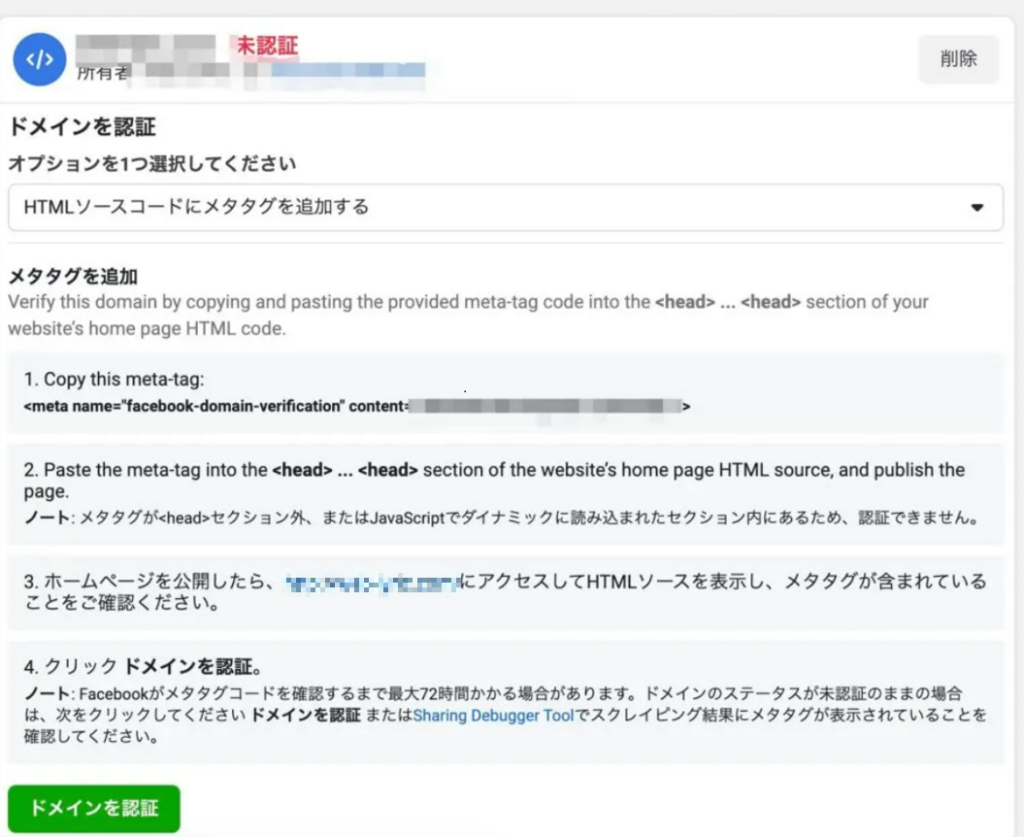
ドメインを入力すると、上記画面に遷移します。
※注意:ドメイン認証が完了していない場合は、赤字で”未認証”と表記されます。
ドメイン認証のやり方は3つありますが、「HTMLソースコードにメタタグ追加」を推奨しています。
その理由は、最も簡単で工数負荷が少ないからです。
- HTMLソースコードにメタタグを追加する
- ルートディレクトリにHTMLファイルをアップロードする
- ドメインレジストラーでDNS TXTレコードを更新する
こうした3つの方法がありますが、今回は「HTMLソース」と「ルートディレクトリにHTMLファイルアップロード」に絞って説明します。
※DNS TXTレコード更新は難易度が高く、上記のどちらかで基本的に対応できるため
Ⅰ,HTMLソースコードにメタタグを追加する
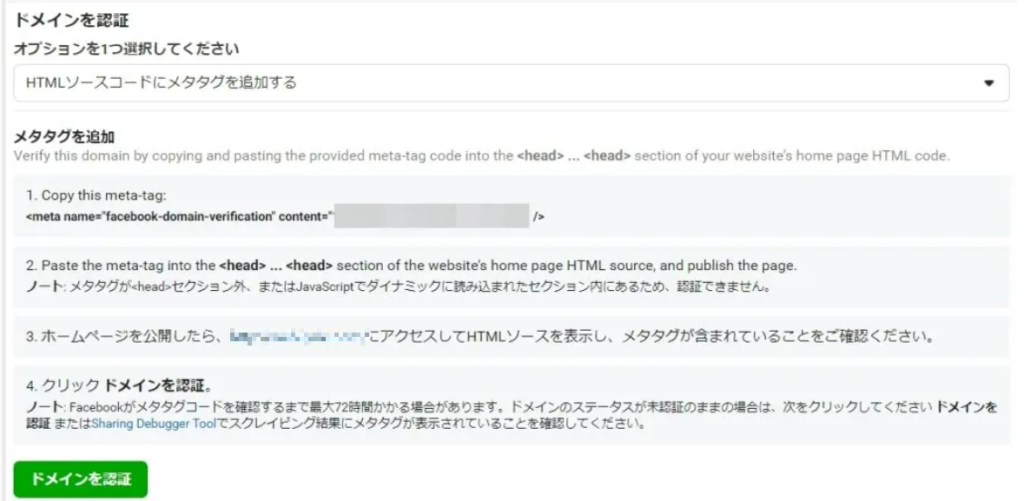
1,「オプションを1つ選択してください」のプルダウンで、HTMLソースコードに「メタタグを追加」を選択
2,「1.Copy this meta-tag:」の項目に表示されているタグコードをコピー
※下記のようなコードです
<meta name=”facebook-domain-verification” content=”XXXXXXXXXXXXXXXXXXXX” />
3,Webサイトのからの間に貼り付ける
4,Webサイトのソースコードから、メタタグが掲載されていることを確認する
5,ビジネスマネージャの「ドメインを認証」の緑のボタンをクリック
Ⅱ,ルートディレクトリにHTMLファイルをアップロードする
1,「オプションを1つ選択してください」のプルダウンで「ルートディレクトリにHTMLファイルをアップロードする」を選択
2,「HTML verification file」のリンクをクリックしてHTMLファイルをダウンロードする
3,FTPソフトなどを使い、ドメインのルートディレクトリにDLしたHTMLファイルをアップロード
4,記載されているURLをクリックし、認証コードが表示されるか確認
5,ビジネスマネージャの「ドメインを認証」の緑のボタンをクリック
以上でドメイン認証作業は終わりです。
まとめ
いかがでしたか?
ドメイン認証作業は難しいと思われがちですが、短時間でできるので、自社の安全性と透明性、そして広告パフォーマンスへの悪影響を防ぐためにも、ぜひお伝えした手順で設定してみてくださいね。
Facebook広告のドメイン認証は、必須ではなく任意作業のため対応しなくても広告配信は可能です。
しかしドメインの安全性や広告パフォーマンスを低下させないためにも、設置することを推奨します。
参考:Meta「Metaビジネスマネージャのドメイン認証について」


広告運用で、成果を
積み上げる
目的に合わせて運用を最適化。
改善を重ねながら成果を伸ばします。
Facebook広告のドメイン認証に関するQ&A
- Facebook広告のドメイン認証は必ず設定しないといけませんか?
-
設定は任意であり、認証なしでも広告配信は可能です。
ただし、未認証のアカウントが停止措置を受けた事例もあるため、設定しておくことを推奨します。
- ドメイン認証をするとどんなメリットがありますか?
-
不正利用の防止・アカウントの透明性確保・広告パフォーマンスの低下防止という3つのメリットがあります。
自社ドメインを悪用した偽情報の拡散なども防ぐことができます。
- ドメイン認証の方法はどれを選べばいいですか?
-
「HTMLソースコードにメタタグを追加する」方法が最もかんたんでおすすめです。
工数が少なく、他の方法(HTMLファイルアップロード・DNS TXTレコード更新)と比べて難易度が低いです。
- ドメイン認証の設定はどこから始めればいいですか?
-
ビジネスマネージャーの「ビジネス設定」→「ブランドセーフティ」→「ドメイン」から設定を開始します。
対象のドメインを入力後、認証方法を選択して作業を進めてください。
- ドメイン認証を行わないと広告パフォーマンスに影響しますか?
-
Meta社は、未認証のリンクを広告に使用した場合に広告パフォーマンスへの悪影響が生じる可能性があると公表しています。
パフォーマンスを安定させるためにも、認証設定を行っておくことが望ましいです。


この記事を書いた人

関連記事
-
 【2024年10月更新】9月度のWeb広告関連のアップデート情報まとめ
 -
スマートニュース広告とは?仕組み、費用、始め方、入稿規定を徹底解説
-
データフィード広告とは?Google・Meta・LINEヤフー広告対応の導入手順と作成方法【2026年】
-
アトリビューションとは?広告における重要性と基本モデル
-
Threads(スレッズ)広告とは?費用・設定方法・効果的な運用のコツ【2026年最新】
-
Google広告のP-MAXキャンペーンとは?メリット・デメリットや設定方法を徹底解説
-
ECサイトの基本的な6つの広告まとめ|成果を最大化する方法を解説
-
運用型広告のオペレーションセンターを構築する5つの手順